7 版本控制:Git
7.1 背景
有一次,大毛让AI帮自己“顺手优化一下脚本”,结果AI非常勤快,不仅改了目标函数,还把原本能跑通的几段代码一起重写了。等大毛发现结果不对时,文件早已被覆盖,连自己之前改过哪些地方都想不起来。他只记得昨天还能出图,今天却怎么都回不去了。
那一刻,大毛终于理解了一个残酷现实:在AI时代,代码写得快不算本事,改坏之后还能退回去,才是真本事。于是他开始寻找一种“后悔药”——每改一步都能留下痕迹,出问题时还能一键回到过去。
7.2 简介
在生物信息学分析中,代码和数据的版本控制是确保分析可复现性和协作开发的重要手段。版本控制系统(Version Control System, VCS)可以帮助我们跟踪代码的变化,记录每次修改的内容和原因,并且能够轻松地回滚到之前的版本。
打个比喻的话,版本控制就像游戏中的存档系统。每当您完成一个重要任务或达到一个里程碑时,您就可以创建一个“存档点”(commit)。如果之后的操作出现了问题,您可以随时回到之前的存档点,避免损失进度。尤其对于我们这种以AI写代码为主的工作流程来说更为重要,因为AI不仅可能会生成错误的代码,还可能会覆盖掉之前正确的代码。这时,版本控制就能帮助我们一键回到之前的正确版本,极大地提升了工作效率和代码质量。
Git是目前全世界最流行的版本控制系统。在本节中,我们将介绍Git、GitHub、DVC等工具的基本概念和使用方法,帮助大家高效地进行代码管理和协作开发。
7.3 Git的使用逻辑
Git的逻辑对于初学者来说可能有些复杂,一个代码文件在Git中会有好几个阶段。我们通过下面这个(我自创的)比喻来理解Git的工作流程。
想象一下您是一个餐厅的服务员,负责把后厨做好的菜端到顾客的桌上。您有一个大托盘,每次可以带很多道菜。我们假设一道菜就是一个代码文件。一个代码文件会经历以下几个阶段:
- 未跟踪(Untracked):这就像是后厨刚做好的菜,还没有放到托盘上。Git还没有开始跟踪记录这个文件。
- 暂存(Staged):这就像是您把菜放到了托盘上,准备端给顾客。也就是说,您告诉Git您准备好要提交这个文件了。您的大托盘上可以放很多道菜,这些菜都是给一桌顾客准备的。也就是,我们可以一次性暂存多个文件,这些文件都属于一个目的或任务。如果此时您发现有道菜放错了,或者需要改动,您可以把它从托盘上拿下来重新处理,这就相当于您可以取消暂存(unstage)某个文件,进行修改后再重新暂存。
- 提交(Committed):当您把这桌顾客的所有菜都摆到托盘上后,您就可以把托盘端到顾客的桌上了。这就相当于您把这些文件正式提交到了Git的版本库中,形成了一个新的版本。提交了的文件一般不会再轻易撤回修改,就像菜端到顾客桌上后,您不会再轻易把菜拿回去改动一样。但是,如果顾客对菜不满意,您可以重新做一道菜,然后再端上去,这就相当于您可以创建一个新的提交,来修改之前的版本。
对于一个单人工作的项目来说,90%的Git操作只需要用到这三个阶段就够了。
如果您还想将您的代码备份到远程(比如GitHub上),您还需要了解三个额外的操作:
- 推送(Push):把本地的所有代码和历史记录推送到远程仓库,这样您的代码就有了一个备份,并且您可以在任何地方访问、修改它。
- 拉取(Pull):从远程仓库拉取最新的代码和历史记录到本地,这样您就可以获得最新的代码版本。
- 克隆(Clone):当您在一台新电脑上想要开始工作时,您可以从远程仓库克隆一份代码到本地,这样您就有了完整的代码和历史记录。
7.4 Git的常用命令
初始设置(执行一次即可):
git config --global user.name "Your Name"
git config --global user.email "you@example.com"
git config --global init.defaultBranch main
# 可选:保存凭证(按需选择一种)
# git config --global credential.helper cache   # 暂存到内存
# git config --global credential.helper store   # 明文保存,谨慎
# git config --global credential.helper manager # Windows/Mac 常用
7.4.1 本地仓库操作
git init:在当前目录下初始化一个新的Git仓库。git status:查看当前Git仓库的状态,显示哪些文件是未跟踪的、已修改的或已暂存的。git add <file>:将指定的文件添加到暂存区,准备提交。如果要添加所有修改的文件,可以使用git add .。git commit -m "commit message":将暂存区的文件提交到版本库,并添加提交信息。
7.4.2 远程仓库操作
git clone <repository-url>:从远程仓库(如GitHub)克隆一个完整的项目到本地,包含所有代码和历史记录。git remote add origin <repository-url>:为本地仓库添加远程仓库地址。通常在git init创建本地仓库后使用。git push:将本地提交推送到远程仓库。第一次推送时需要指定分支。git pull:从远程仓库拉取最新的更改并合并到当前分支。相当于git fetch(获取更新)加上git merge(合并更新)。git remote -v:查看当前配置的远程仓库地址。
7.5 在VSCode中使用Git
虽然我们可以在终端中使用Git命令,但VSCode提供了强大的图形界面,让Git操作变得更加直观和便捷。对于初学者来说,使用VSCode的Git功能可以大大降低学习曲线。
7.5.1 打开源代码管理面板
在VSCode左侧活动栏中,点击”源代码管理”图标(或使用快捷键 Ctrl+Shift+G),就可以打开Git面板。这个面板会显示:
- 当前分支名称
- 所有有变化的文件列表
- 暂存区的文件
- 提交历史(需要安装Git Graph等扩展)
7.5.2 暂存文件(Stage)
当您修改了文件后,这些文件会出现在”更改”(Changes)列表中。要暂存文件:
- 将鼠标悬停在文件名上,会出现一个”+“按钮
- 点击”+“按钮,文件会移动到”暂存的更改”(Staged Changes)区域
- 或者点击”更改”标题旁的”+“按钮,可以一次性暂存所有文件
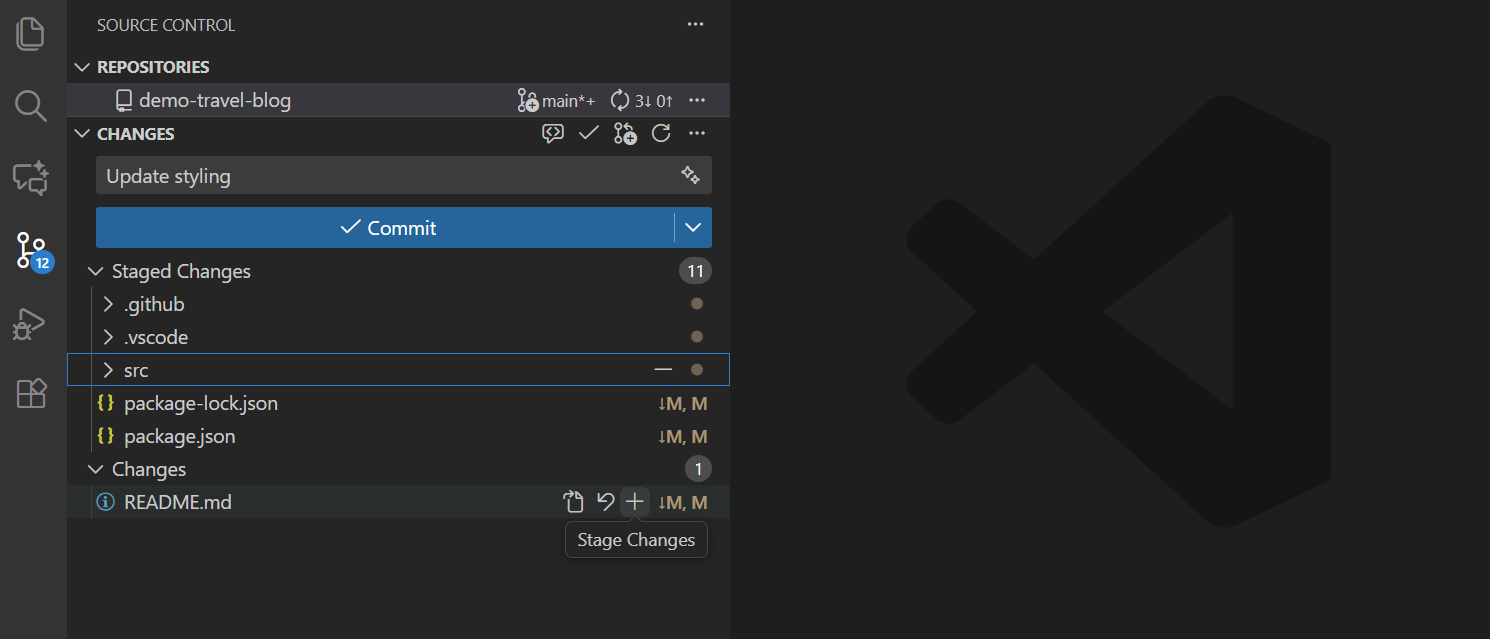
如 图 7.1 所示,您可以方便地选择要暂存的文件。
点击文件名可以查看文件的具体修改内容(diff),红色表示删除的内容,绿色表示新增的内容。这对于确认修改内容非常有帮助。
7.5.3 提交更改(Commit)
暂存文件后,就可以提交更改了:
- 在源代码管理面板顶部的文本框中输入提交信息
- 点击”✓“(提交)按钮或按
Ctrl+Enter - 提交成功后,暂存区会被清空
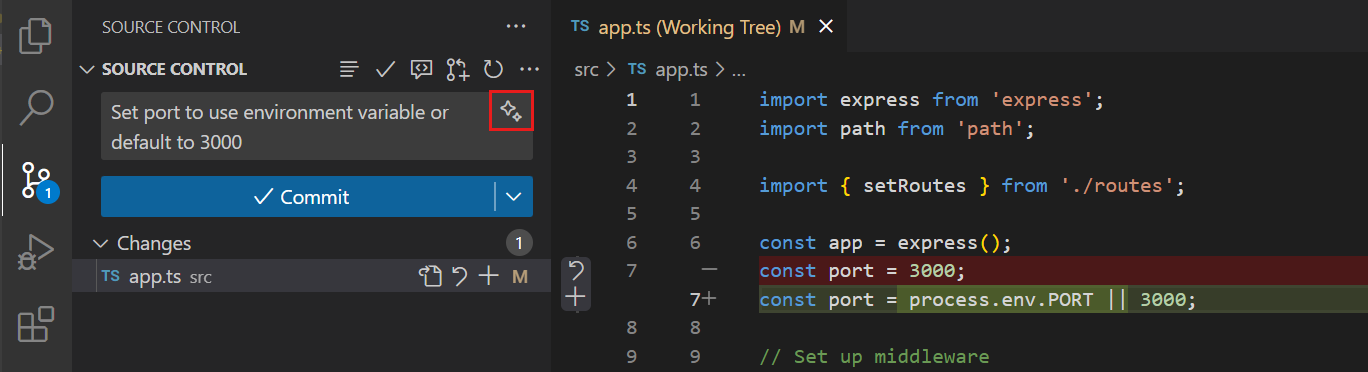
如 图 7.2 所示,提交信息应该简洁明了地描述本次更改的内容。
好的提交信息应该:
- 简洁明了,一句话说清楚做了什么
- 使用动词开头,如”添加”、“修复”、“更新”
- 示例:
添加RNA-seq分析脚本、修复基因注释错误
7.5.4 同步到远程仓库(Push/Pull)
如果您的项目连接了GitHub等远程仓库,可以使用同步功能:
- 提交更改后,点击左下角的同步按钮(圆形箭头图标)
- 或者点击”…“菜单,选择”推送”(Push)或”拉取”(Pull)
- VSCode会自动将本地更改推送到远程仓库,或从远程仓库拉取最新更改
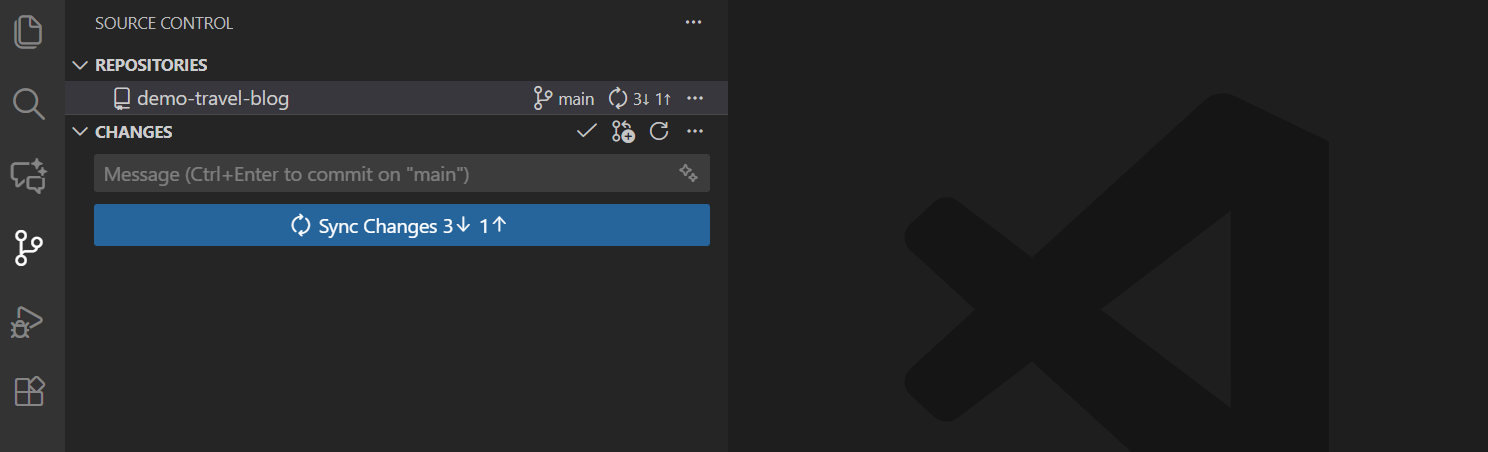
如 图 7.3 所示,同步按钮会显示待推送和待拉取的提交数量。
7.5.5 其他常用操作
撤销更改:
- 在未暂存的文件上点击”↶“按钮,可以撤销该文件的所有修改
- 在已暂存的文件上点击”-“按钮,可以取消暂存
查看历史:
- 安装”Git History”或”Git Graph”扩展可以可视化查看提交历史
- 点击左下角的分支名称可以切换分支
解决冲突:
- 当出现合并冲突时,VSCode会高亮显示冲突区域
- 点击”接受当前更改”或”接受传入更改”来解决冲突
- Git Graph:可视化查看分支和提交历史
- GitLens:增强的Git功能,显示代码的作者和修改历史
- Git History:查看文件和行的修改历史
这些扩展可以在VSCode的扩展市场中搜索安装。
7.6 .gitignore文件
在使用Git管理项目时,有些文件我们不希望Git跟踪,比如:
- 大型数据文件:测序数据(.fastq.gz)、比对文件(.bam、.sam)等
- 临时文件:运行过程中产生的缓存、日志文件
- 敏感信息:配置文件中的密码、API密钥等
- 系统文件:操作系统自动生成的文件(如macOS的.DS_Store)
- 依赖包:Python的虚拟环境、R的包库等
.gitignore文件就是用来告诉Git哪些文件或目录不需要跟踪的。
在项目根目录下创建一个名为.gitignore的文件(注意文件名以点开头),然后在其中列出不需要跟踪的文件模式。
以下是一个适合生物信息学项目的.gitignore示例:
# 测序数据文件(原始数据和中间结果)
*.fastq
*.fastq.gz
*.fq
*.fq.gz
*.bam
*.sam
*.vcf
*.vcf.gz
*.bed
*.wig
*.bigWig

# 大型数据目录
data/raw/
data/processed/
results/temp/

# R相关
.Rproj.user/
.Rhistory
.RData
.Ruserdata
*.Rproj

# Python相关
__pycache__/
*.py[cod]
*$py.class
.ipynb_checkpoints/
*.egg-info/
venv/
env/
.env

# 日志和临时文件
*.log
*.tmp
*.temp
~$*

# 系统文件
.DS_Store
Thumbs.db
*.swp
*.swo

# 编辑器配置(可选,团队协作时可能需要保留)
.vscode/
.idea/GitHub提供了各种语言和项目类型的.gitignore模板:
- 访问 github.com/github/gitignore
- 或在创建GitHub仓库时,选择对应的
.gitignore模板(如Python、R等)
7.7 Git分支
分支(branch)是Git中一个非常重要的概念。简单来说,分支就像是平行世界——您可以在一个分支上进行实验性的修改,而不影响主分支上的稳定代码。
7.7.1 为什么需要分支?
想象一下这样的场景:您正在分析一个项目,突然想尝试一个新的分析方法,但不确定这个方法是否可行。如果直接在原有代码上修改,可能会把原本正常运行的代码弄乱。这时候,分支就派上用场了:
- 安全实验:在新分支上尝试新想法,失败了可以直接删除分支,不影响主分支
- 并行开发:可以同时维护多个功能或版本(例如一个稳定版本分支和一个开发分支)
- 协作开发:多人合作时,每个人在自己的分支上工作,完成后再合并到主分支
7.7.2 基本分支操作
# 查看所有分支(当前分支前有*标记)
git branch

# 创建新分支
git branch new-analysis

# 切换到某个分支
git checkout new-analysis
# 或使用更新的命令(推荐)
git switch new-analysis

# 创建并切换到新分支(一步到位)
git checkout -b new-analysis
# 或
git switch -c new-analysis

# 合并分支(先切换到要接收更改的分支,通常是main)
git switch main
git merge new-analysis

# 删除已合并的分支
git branch -d new-analysis

# 强制删除分支(即使未合并)
git branch -D new-analysis
7.7.3 实际使用示例
假设您正在做一个RNA-seq分析项目,想尝试两种不同的差异表达分析方法:
# 1. 在main分支上已经有基本的数据预处理代码

# 2. 创建一个新分支尝试DESeq2方法
git switch -c deseq2-analysis
# 在这个分支上编写和测试DESeq2的代码
git add analysis_deseq2.R
git commit -m "Add DESeq2 analysis"

# 3. 切回main分支,创建另一个分支尝试edgeR方法
git switch main
git switch -c edger-analysis
# 编写和测试edgeR的代码
git add analysis_edger.R
git commit -m "Add edgeR analysis"

# 4. 比较两种方法后,决定使用DESeq2,合并到main分支
git switch main
git merge deseq2-analysis

# 5. 删除不需要的edgeR分支
git branch -d edger-analysis
7.8 GitHub介绍
GitHub是全球最大的代码托管平台,基于Git版本控制系统。它不仅提供了一个在线的Git仓库,还提供了丰富的协作功能,如问题跟踪(Issues)、拉取请求(Pull Requests)、项目管理等。
初学者看到GitHub可能会觉得手足无措,我们下面通过几个常用的场景来介绍GitHub的基本使用方法。
我想查找别人的一个项目,应该怎么做?
您可以直接在GitHub的搜索栏中输入关键词,找到相关的仓库(repository)。也可以通过Google搜索,例如输入“project name GitHub”来查找。
我进入到一个仓库页面了,页面上的这些东西都是什么意思?
- Code:这是仓库的代码页面,您可以浏览和下载代码。在下方会自动展示仓库的README.md文件,里面通常包含了项目的介绍和使用说明。
- Issues:这是问题跟踪页面,用户可以在这里报告bug或提出功能请求。
- Releases:这是发布页面,项目维护者会在这里发布软件的正式版本。
- Wiki:这是项目的维基页面,通常包含了更详细的文档和教程。
我想搜索一下我遇到的error,应该怎么做?
在该仓库的右上角有一个搜索框,您可以在这里输入关键词来搜索整个仓库的代码和文档。查看一下issues,很可能别人也遇到过类似的问题。
我啥都懒得看,就想问我遇到的问题,怎么办?
将网址中的
github.com替换为deepwiki.com,进入DeepWiki页面,在这里您可以直接对整个仓库的内容进行提问。
7.9 DVC(数据版本控制)基础
Git只适合管理小文件和代码,对于大文件(如几十GB的测序数据)则不太适用。因为Git会将每个版本的文件都存储下来,导致仓库体积迅速膨胀,难以管理和传输。
DVC(Data Version Control) 是一个专门为数据科学和机器学习设计的数据版本控制工具。它的工作原理是:Git只跟踪”大文件的元数据”(一个小的 .dvc 文件),真正的数据存放在远程存储(如云存储、NAS等);这样既能版本控制数据,又不会把几十GB的数据文件推到GitHub。
7.9.1 最小可用流程
# 1) 安装DVC(使用conda或pip)
pixi global install dvc

# 2) 在已有Git仓库中初始化DVC
dvc init
git add .dvc .dvcignore
git commit -m "Initialize DVC"

# 3) 配置远程存储(以本地目录为例,实际可用S3等)
dvc remote add -d storage /path/to/dvc-storage
# 或使用SSH远程服务器
# dvc remote add -d storage ssh://user@server:/path/to/storage
git add .dvc/config
git commit -m "Configure DVC remote storage"

# 4) 添加大文件到DVC跟踪
dvc add data/raw/sample.fastq.gz
# 这会生成 data/raw/sample.fastq.gz.dvc 文件
git add data/raw/sample.fastq.gz.dvc data/raw/.gitignore
git commit -m "Track sample.fastq.gz with DVC"

# 5) 推送数据到远程存储
dvc push

# 6) 在另一台机器上获取数据
git clone <your-repo>
dvc pull  # 下载所有DVC跟踪的文件
# 或只下载特定文件
dvc pull data/raw/sample.fastq.gz.dvc
7.9.2 Git与DVC联合使用的示例
假设您在做一个基因组分析项目:
# 项目结构
my-analysis/
├── data/
│   ├── raw/          # 原始测序数据(大文件)
│   └── processed/    # 处理后的数据(大文件)
├── scripts/          # 分析脚本(小文件,用Git管理)
└── results/          # 结果文件(中等大小)

# 1. 初始化
git init
dvc init
dvc remote add -d storage ssh://server:/data/dvc-storage

# 2. 添加原始数据
dvc add data/raw/*.fastq.gz
git add data/raw/*.dvc data/raw/.gitignore
git commit -m "Add raw sequencing data"
dvc push

# 3. 运行分析,生成处理后的数据
# ... 运行您的分析脚本 ...

# 4. 跟踪处理后的数据
dvc add data/processed/*.bam
git add data/processed/*.dvc data/processed/.gitignore
git commit -m "Add processed BAM files"
dvc push

# 5. 在新机器上重现分析
git clone <repo>
dvc pull data/raw/*.dvc  # 只下载需要的原始数据
# 运行分析脚本
dvc pull data/processed/*.dvc  # 或者直接下载处理好的数据
7.9.3 要点总结
- 小文件用Git:脚本、配置文件、小的结果文件用
git add - 大文件用DVC:测序数据、BAM文件、大型数据集用
dvc add - 版本对应:每次
dvc add后要git add生成的 .dvc 文件,保持代码和数据版本对应 - 数据共享:
dvc push上传数据,dvc pull下载数据