5 系统及终端:Linux
5.1 背景
某天,老师给了大毛一个服务器账号,让他把RNA-seq数据传上去处理。大毛满怀期待地连上服务器,屏幕上却只剩下一个黑底白字的终端和一个闪烁的光标。没有图标,没有鼠标点点点,甚至连“我的电脑”都找不到。他盯着屏幕看了半天,第一次真切地感受到什么叫“不会用服务器”。
可偏偏生信里最常见的软件、脚本和分析流程,几乎都活在Linux和终端里。大毛想知道:这个看起来很吓人的黑框,到底为什么这么重要?自己又该从哪里开始学起,才不至于一上来就把服务器弄坏?
5.2 简介
本章我们将讲解生信分析使用的Linux操作系统,终端及Shell的配置和使用方法。
Linux是一种开源的类Unix操作系统,是计算机语言和软件开发的首选操作系统。也是生物信息学分析中最常用的操作系统。如果您在使用服务器进行生信分析的话,服务器一般都是Linux系统。如果您在个人计算机上进行生信分析的话,那么需要分两种情况:如果您原本使用的是MacOS系统,它本身也是基于Unix的系统,和Linux有很多相似之处,所以不用调整;如果您使用的是Windows系统,可以通过安装WSL(Windows Subsystem for Linux)来获得类似Linux的环境,从而更好地进行生物信息学分析。
当然,您可能会问,Windows系统也可以安装R和Python,为什么还要使用Linux系统呢?主要有以下几个原因:
- 编译环境配置困难:在Windows系统上,安装和配置编译环境(如GCC、Make等)比较复杂,而Linux系统通常预装了这些工具,或者可以通过包管理器轻松安装。
- 命令行工具支持有限:许多生物信息学工具和脚本都是为Linux系统设计的,在Windows系统上可能无法正常运行或需要额外的配置。
- Shell难用:Windows系统的默认命令行界面(CMD和PowerShell)在功能和灵活性方面不如Linux的Shell(如Bash、Zsh等)。
不同于Windows系统通过“点点点”来操作,Linux系统主要是通过命令行来进行操作的。那么,沟通用户和操作系统的桥梁就是Shell。Shell是一种命令行解释器,负责接收用户输入的命令,并将其传递给操作系统执行。Shell有很多个版本,Linux中默认的是Bash,其他流行的版本还有Zsh、Fish等。我比较推荐Zsh,因为它功能强大且易于定制,并且兼容POSIX标准的命令(意思就是大部分Bash的命令都能在Zsh中运行)。见 Section 5.6 。
5.3 在 Windows 上安装与使用 WSL
- 系统版本:
wsl --install需要 Windows 10 2004+(Build 19041+)或 Windows 11。 - 管理员权限:安装时建议用“以管理员身份运行”的 PowerShell/Windows Terminal。
5.3.1 安装WSL
打开 PowerShell(管理员),执行:
wsl --install这条命令会:
- 启用 WSL 所需的 Windows 功能
- 默认安装一个 Linux 发行版(通常是 Ubuntu)
按提示重启电脑。重启后,第一次打开 Ubuntu 会让您设置:
- Linux 用户名
- Linux 密码(输入时不会显示字符,这是正常的)
如果您想指定发行版(例如 Ubuntu),可以用:
wsl --list --online
wsl --install -d Ubuntu
如果 wsl --install 只输出帮助信息,通常表示 WSL 已经装过了;这时也可以直接用上面的 --list --online 与 --install -d ... 来安装/补装发行版。
5.3.2 进入 WSL 后做的第一件事
进入 WSL(打开“Ubuntu”或在 PowerShell 里输入 wsl)后,先更新系统:
sudo apt update
sudo apt upgrade -y如果您在国内网络环境,apt update/安装软件很慢,可以把 Ubuntu 的软件源切到清华 TUNA 镜像。
# 备份 sources.list
sudo cp /etc/apt/sources.list /etc/apt/sources.list.bak.$(date +%F)

# 替换镜像(常见两处:archive + security)
sudo sed -i 's@http://archive.ubuntu.com/ubuntu/@https://mirrors.tuna.tsinghua.edu.cn/ubuntu/@g' /etc/apt/sources.list
sudo sed -i 's@http://security.ubuntu.com/ubuntu/@https://mirrors.tuna.tsinghua.edu.cn/ubuntu/@g' /etc/apt/sources.list

# 重新刷新索引
sudo apt update
不同 Ubuntu 版本、以及是否启用 deb-src/第三方源,可能会略有差异;以清华 TUNA 的说明为准:
TUNA mirrors(进入后搜索 Ubuntu)。
然后装一些“几乎总会用到”的基础工具:
sudo apt install -y build-essential git curl wget5.3.3 Windows与WSL的文件系统
在WSL中,您会同时看到两套文件系统:
- Linux 文件系统:您的家目录是
~(例如/home/<用户名>)。 - Windows 硬盘挂载:一般在
/mnt/c、/mnt/d这类路径下。
这两套文件系统是可以互通的,打开 Windows 文件资源管理器,在左侧的侧边栏可以看到“Linux”的文件系统入口。
5.3.4 在 VS Code 里打开 WSL 项目
您有两种最常见的方式:
- 从 WSL 里进 VS Code:在 WSL 终端进入项目目录后执行:
cd ~/projects/myproj
code .- 从 VS Code 里连 WSL:安装 VS Code 的 “Remote - WSL” 相关扩展后,在左侧“远程资源管理器(Remote Explorer)”选择 WSL 目标打开目录。
用 VS Code 连上 WSL 后,您看到的是 Linux 环境:终端、路径、apt、bash 都是 WSL 里的,不是 Windows 的。
5.4 Linux基础
这一节覆盖终端里最常见的“基础但高频”的能力:会看路径、会读文件、会装软件、会排查资源、会传输数据。
5.4.1 文件与路径基础
常见目录:
/:根目录/home:用户家目录的上一级目录;您的家目录通常是/home/<用户名>,也写作~./:当前所在的目录../:当前所在目录的上一级目录
绝对路径与相对路径:
- 绝对路径以
/开头,例如/home/alice/projects - 相对路径相对当前所在的目录,例如,如果您当前在
/home/alice,则/home/alice/projects的相对路径是./projects或projects。如果您当前在/home/alice/projects,则/home/alice的相对路径是../。
显而易见,一个文件/目录的绝对路径是唯一的,在任何位置都能访问到;而相对路径则依赖于您当前所在的位置。
在生信分析中,我们更推荐使用相对路径,这可以保证您的代码迁移到其他机器或目录时,路径依然有效。
隐藏文件以 . 开头,例如 ~/.bashrc。用 ls -a 才能看到。
读文件与浏览目录的最小命令集:
pwd
ls -alh
cd /path/to/dir
cat small.txt
less big.txt         # q 退出,/ 搜索
在Linux中,查找文件常用 find 和 fd(需要先安装)。fd 是 find 的现代替代品,更快更易用。
常用示例:
fd fastq .                 # 在当前目录递归找名字含 fastq 的文件
fd -e gz .                 # 按扩展名过滤
fd -t d results .          # 只找目录(type=directory)
fd -H -E .git config .     # 包含隐藏文件(-H),排除某目录(-E)
通配符:
通配符是在文件名或路径中使用的特殊字符,用于匹配多个文件或目录。最常用的通配符是*,表示匹配任意数量的字符(包括零个字符)。例如:
*.fastq.gz:匹配所有以.fastq.gz结尾的文件
其余还有:
sample?.fq.gz:?匹配 1 个字符,如sample1.fq.gz、sampleA.fq.gzdata/{A,B}.txt:大括号展开,匹配data/A.txt和data/B.txt
5.4.2 权限与所有权
Linux 是多用户系统,每个文件/目录都有所有者和权限。权限分为三类用户:所有者(user)、所属组(group)、其他人(others),每类用户有三种权限:读(read)、写(write)、执行(execute)。我们可以用 ls -l 看权限与所有者,它会按照上述的顺序显示三类用户的权限,每个权限用一个字符表示,r/w/x 分别表示读/写/执行。目录的 x 表示“可进入/可遍历”。
例如:
-rwxr-xr-- 1 alice bioinfo 2048 Jun 1 12:00 script.sh表示 script.sh 文件:
- 所有者是
alice,所属组是bioinfo - 所有者有读/写/执行权限(
rwx) - 所属组有读/执行权限(
r-x) - 其他人只有读权限(
r--)
我们可以用 chmod 改权限、chown 改所有者:
chmod u+x script.sh
chmod 755 script.sh
chown user:group file.txt
umask
5.4.3 软件管理
在 Linux 系统中,系统级别的软件通常通过包管理器安装和管理。常见的包管理器有:
- Debian/Ubuntu:
apt - RHEL/CentOS:
dnf(旧系统可能是yum)
apt 常用操作:
apt search samtools
sudo apt install -y samtools
sudo apt upgrade -y
sudo apt remove -y samtools
sudo apt autoremove -y
sudo apt clean但是,使用包管理器需要管理员权限(sudo)。在大多数情况下,作为普通用户,我们大多数情况下会使用用户级别的软件安装,例如pixi、conda/mamba等(查看 Chapter 6 )。
5.4.4 Shell 与配置
常见 Shell:Bash(默认普遍)、Zsh(交互体验更好,后面会配置 Section 5.6 )。
Shell的常见配置文件:
~/.bashrc/~/.zshrc:主要配置文件(别名、提示符、补全)~/.profile:登录环境变量初始化(更适合放PATH等环境变量)
放在这些文件里的配置会在每次打开新终端时自动加载。
alias 和 PATH 是两个非常重要的配置项。alias是命令的别名,可以让您用更短的命令来执行常用的操作;PATH是一个环境变量,告诉Shell在哪些目录下、以什么顺序查找软件。 把高频命令缩写成别名、把常用软件目录加入PATH,可以显著提高效率。例如:
- 添加别名:假设您经常用
ls -alh来查看目录内容,可以给它设置一个别名ll
echo "alias ll='ls -alh'" >> ~/.zshrc
echo "alias gs='git status'" >> ~/.zshrc
source ~/.zshrc   # 让当前终端立即生效
这样您以后只需输入 ll 就能执行 ls -alh。
- 设置PATH:假设您安装了一个叫
mytool的软件,并把它放在~/.local/bin目录下,您可以把这个目录加入PATH
echo 'export PATH="$HOME/.local/bin:$PATH"' >> ~/.zshrc
source ~/.zshrc
which mytool # 验证命令可被找到- 按需分层:
- 单次会话:在命令行直接
export PATH=...或alias ...,关闭终端即失效。 - 当前用户长期生效:写入
~/.zshrc(Zsh)或~/.bashrc(Bash)。 - 系统所有用户:需写入
/etc/profile等,全局修改前请确认权限与影响。
- 单次会话:在命令行直接
- 排错小贴士:
echo $PATH看顺序,hash -r刷新命令缓存,避免在PATH末尾留下多余的:。
5.4.5 进程与资源
有时当您运行很多生信分析任务时,可能会遇到系统资源不足的问题,例如CPU占用过高、内存不足等。此时,您可以使用一些命令来查看和管理系统资源。
htop 是一个交互式的进程查看器,可以实时显示系统资源使用情况和进程信息。安装后,直接运行 htop 即可。图 5.1 展示了它的典型界面。
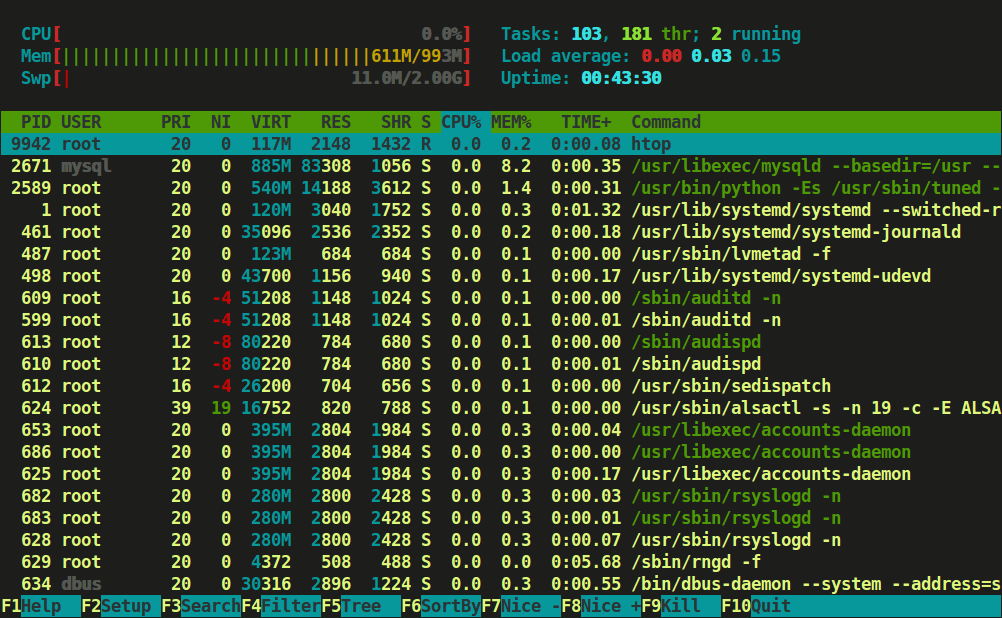
- 顶部条形图:CPU(多核会分条/分色)、Mem(内存)、Swap(交换分区)。用来快速判断“是不是 CPU 打满/内存爆了”。
- 中间进程列表:每一行是一个进程/线程;常见列包括
PID(进程号)、USER(谁启动的)、%CPU、%MEM、TIME+(累计CPU时间)、COMMAND(命令)。 - 底部快捷键(通常是 F 键):最常用的是
F6:选择排序列(常用按%CPU/%MEM排)F9:结束进程(发送信号;一般先选TERM,实在不行再KILL)F5:树状视图(看父子进程关系,定位谁“带起来”的)F3搜索 /F4过滤 /F10退出
5.4.6 磁盘与存储
您可以使用df来查看磁盘空间使用情况,du来查看某个目录或文件的大小。例如:
df -h
du -sh *
类似于 Windows 里的“快捷方式”,Linux 里有符号链接(symlink),可以让您用一个路径指向另一个路径。创建符号链接用 ln -s:
ln -s /data/big/project_data ~/projects/project_data这样,您就可以通过 ~/projects/project_data 来访问 /data/big/project_data 了。
5.4.7 网络与传输
远程登录通常用 SSH(细节见 Section 4.8.1 与 Section 4.8.2):
ssh user@server -p 22当您需要在本地和远程服务器之间传输文件时,可以使用 scp 或 rsync。scp 是最基本的文件传输命令,而 rsync 则更适合大文件或大量文件的传输,因为它支持增量同步和断点续传。
rsync -avh --progress local_dir/ user@server:/path/to/dir/
rsync -avh --progress user@server:/path/to/dir/ local_dir/
端口转发可以让您通过 SSH 隧道访问远程服务器上的服务,例如 Jupyter Notebook、RStudio Server 等。例如,您在远程服务器上运行了一个 Jupyter Notebook 服务,监听在 8888 端口上,您可以通过以下命令将远程的 8888 端口映射到本地的 8888 端口:
ssh -L 8888:localhost:8888 user@server这样,您就可以在本地浏览器中访问 http://localhost:8888 来使用远程的 Jupyter Notebook 了。在VS Code中端口转发十分方便,可以直接在底部面板的“端口”标签页里添加和管理端口转发。
5.4.8 压缩与归档
在Linux系统中,常用的压缩和归档工具有tar、zip和pigz。它们可以帮助您节省存储空间和传输时间。
tar -czvf results.tar.gz results/
tar -xzvf results.tar.gz
zip -r results.zip results/
unzip results.zip
pigz -p 8 big.fastq
5.5 常用Linux命令
以下是一些最常用的Linux命令,建议您熟练掌握它们:
ls:列出当前目录下的文件和文件夹。cd:切换当前工作目录。pwd:显示当前工作目录的完整路径。mkdir:创建一个新的目录。rm:删除文件或目录(使用-r选项可以递归删除目录)。cp:复制文件或目录。mv:移动或重命名文件或目录。cat:显示文件内容。find:在目录中查找文件或目录。htop:实时显示系统资源使用情况和进程信息。kill:终止指定的进程。wget:从网络上下载文件。
如果学有余力,我非常建议您看看这个Bash 脚本教程。
5.6 Zsh配置
原版的Zsh可能比较简陋,我们可以通过安装一些插件和主题来增强其功能和美观性。我们首先需要一个插件管理器来方便地安装和管理插件。最流行的插件管理器是Oh My Zsh!,但我推荐使用GitHub - sorin-ionescu/prezto: The configuration framework for Zsh,因为它速度要快很多。
安装完Prezto后,我们可以安装一些常用的插件:
- environment
- terminal
- editor
- history
- directory
- spectrum
- utility
- completion
- git
- syntax-highlighting
- history-substring-search
- autosuggestions:可以在输入命令时提供自动补全建议,按
→键接受建议。 - contrib-prompt
- prompt
- zsh-z:可以通过
z <关键词>快速跳转到之前访问过的目录。
我们还可以安装一些主题来美化Zsh的外观。我使用的是Powerlevel10k,按照其官方文档进行安装和配置即可。
5.6.1 fzf:模糊搜索(文件/历史/目录)
fzf 可以把“找文件 / 找命令历史 / 找目录”变成一个交互式的模糊搜索框,效率非常高。您可以先使用pixi global install fzf安装它,或者用包管理器安装(Ubuntu 下是 sudo apt install fzf)。
启用快捷键与补全(Zsh):Ubuntu 的 fzf 包自带示例脚本,把下面两行加到 ~/.zshrc:
source <(fzf --zsh)重新加载配置:
source ~/.zshrc最常用的三个快捷键:
Ctrl+T:在当前目录递归选文件/目录,把路径插入命令行Ctrl+R:模糊搜索历史命令Alt+C:模糊搜索目录并cd过去
5.7 终端复用器:Zellij
您可能已经发现,当您在一个终端中运行一个任务时,不能关闭这个终端,否则任务就会被中断。并且,每次打开一个新的终端时,都不能看到之前的任务状态。这时候,终端复用器就派上用场了。
Zellij是一个现代化的终端复用器。所谓终端复用器,就是把终端托管在一个后台服务中,然后通过客户端连接到这个服务,从而实现多个终端窗口的管理和任务的持续运行。这样,每次打开终端时,都可以无缝连接到之前的会话,继续查看和管理之前的任务。并且,任务可以在后台运行,不会因为关闭终端而中断。
虽然我们不用担心终端关闭会中断任务,但是终端复用器的服务需要持续在后台运行。因此,如果您关闭了计算机或WSL,之前的会话就会丢失,任务也会被中断。终端复用器最好的使用场景是在服务器上,或者如果您能保证本地计算机或WSL持续运行。
安装完Zellij后,您可以安装zjstatus来美化Zellij的状态栏。
Zellij的学习曲线可能比较陡峭,您可以多多使用AI并参考官方文档来学习它的使用方法。以下是一些您可以进行的操作:
- 将反引号(`)设置为Leader键
- 将
alias za='zellij attach --create main'添加到.zshrc文件中,以便快速连接到同一个Zellij会话 - 学习Pane和Session的概念,以及如何创建、切换、关闭它们
5.8 高性能计算集群(HPC)的使用
课题组的服务器通常是HPC(High Performance Computing)集群,拥有一个登录节点和多个计算节点。集群通常用作业调度系统(最常见之一就是SLURM)来“排队+分配资源”,避免大家互相抢机器。
登录节点 vs 计算节点
- 登录节点(login node):用来登录、编辑代码、管理文件、提交作业。通常不允许长时间/高负载计算。
- 计算节点(compute node):真正跑计算的地方。您必须通过SLURM申请资源后,才能在计算节点上运行耗时任务。
不要在登录节点上直接跑STAR/bwa/gatk/cellranger之类的重任务;即使能跑,也可能被管理员直接kill,或影响他人使用。
5.8.1 常用的SLURM命令
# 查看集群分区/节点情况(哪些分区可用、是否空闲等)
sinfo

# 查看自己的排队/运行作业
squeue -u $USER

# 取消作业
scancel <job_id>

# 查看作业更详细的信息(为什么Pending、分配了哪些资源)
scontrol show job <job_id>

# 查看历史资源使用(是否超内存、跑了多久;不同集群可能需要额外权限/配置)
sacct -j <job_id> --format=JobID,JobName%20,State,Elapsed,ReqMem,MaxRSS,AllocCPUS

# 申请一个交互式资源(参数随集群而异:partition/account/qos等)
salloc -p <partition> -c 4 --mem 16G -t 01:00:00

# 拿到资源后,在计算节点上开一个交互式bash
srun --pty bash交互式作业适合“短、轻、调试”。真正的批量分析(跑几小时/几天)建议用sbatch提交批处理脚本。
5.8.2 写一个最小可运行的 sbatch 脚本
新建 run_demo.sbatch:
#!/usr/bin/env bash
#SBATCH --job-name=demo
#SBATCH --partition=<partition>
#SBATCH --cpus-per-task=4
#SBATCH --mem=16G
#SBATCH --time=02:00:00
#SBATCH --output=logs/%x_%j.out
#SBATCH --error=logs/%x_%j.err

set -euo pipefail

echo "JobID: $SLURM_JOB_ID"
echo "Node:  $(hostname)"
echo "CWD:   $(pwd)"

# 建议:显式控制线程数,避免“申请4核但程序开了32线程”
export OMP_NUM_THREADS="$SLURM_CPUS_PER_TASK"

# 您的真实命令示例(把参数写全,不要依赖交互式环境)
# bwa mem -t "$SLURM_CPUS_PER_TASK" ref.fa sample.fq.gz | samtools sort -@ "$SLURM_CPUS_PER_TASK" -o sample.sorted.bam
sleep 5
提交与查看:
mkdir -p logs
sbatch run_demo.sbatch
squeue -u $USER